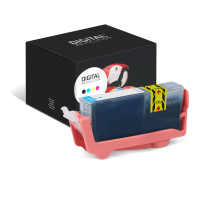
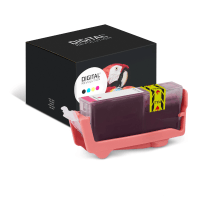
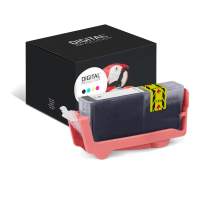
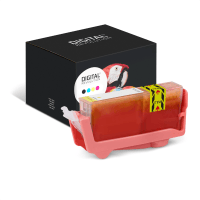
Canon Pixma MG5350 Druckerpatronen für scharfe Texte und strahlende Fotos
Pigment- und Fotoschwarz
Beim Pixma MG5350 kommen zwei verschiedene Schwarztinten zum Einsatz. Das Pigmentschwarz sorgt für besonders scharfe, wischfeste Texte auf Normalpapier, während das Fotoschwarz als farbstoffbasierte Tinte tiefere Schwarztöne, feinere Farbverläufe und einen gleichmäßigen Glanz auf Fotopapier ermöglicht.
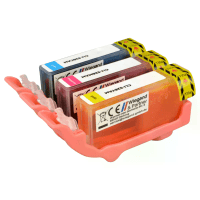
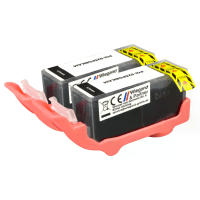
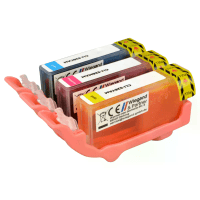
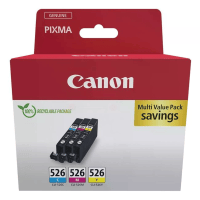
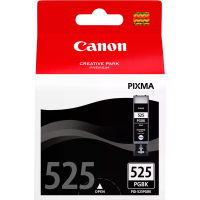
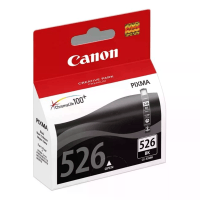
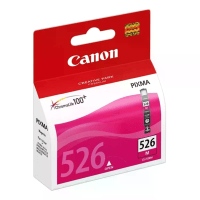
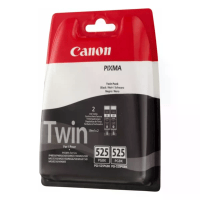
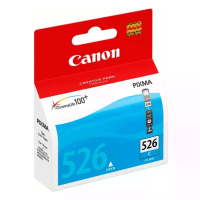
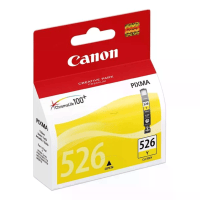
Für den Canon Pixma MG5350 nutzen Sie die Canon PGI-525 und CLI-526 Druckerpatronen. Zum 5-Tank-System gehören PGI-525PGBK für pigmentiertes Textschwarz sowie CLI-526BK, CLI-526C, CLI-526M und CLI-526Y für Fotoschwarz, Cyan, Magenta und Gelb. Diese separaten Tintenpatronen sind ideal, wenn Sie nur die Farbe wechseln möchten, die tatsächlich leer ist.
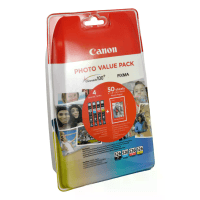
Original Canon Druckerpatronen liefern saubere, wischfeste Schrift, kräftige Farben und detailreiche Fotodrucke. Wer sich den Einkauf vereinfachen möchte, profitiert von praktischen Multipacks, die mehrere Patronen auf einmal enthalten.
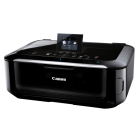
Canon Pixma MG5350 überzeugt im Homeoffice
Der Canon Pixma MG5350 ist ein Tintenstrahl-Multifunktionsdrucker für Drucken, Scannen und Kopieren. Er erreicht eine maximale Druckauflösung von bis zu 9.600 × 2.400 dpi und druckt mit ca. 12,5 Seiten/Minute in Schwarzweiß sowie ca. 9,3 Seiten/Minute in Farbe. Damit eignet er sich gut für Dokumente, Grafiken und hochwertige Fotodrucke bis A4.
Zur Ausstattung gehören WLAN, USB, automatischer Duplexdruck, randloser Fotodruck und Direktdruck auf geeigneten CDs/DVDs. Das 7,5-cm-TFT-Farbdisplay unterstützt eine komfortable Bedienung, während die zwei Papierzuführungen den Wechsel zwischen Normalpapier und Fotomedien vereinfachen. Der Scanner arbeitet als CIS-Flachbettscanner mit bis zu 2.400 × 4.800 dpi.
Weitere Fakten zum Canon Pixma MG5350
| Drucktechnologie: |
Tintenstrahldrucker |
| Druckauflösung: |
bis zu 9.600 × 2.400 dpi |
| Funktionen: |
Drucken, Scannen, Kopieren, automatischer Duplexdruck |
| Passende Druckerpatronen: |
Canon PGI-525PGBK, CLI-526BK/C/M/Y |
| Druckgeschwindigkeit: |
ca. 12,5 S./M. S/W, 9,3 S./M. Farbe |
| Konnektivität: |
USB, WLAN, Speicherkarten-Schnittstellen |
Digital Revolution als starke Alternative wählen
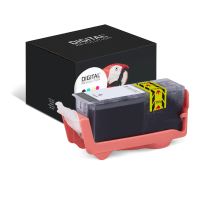
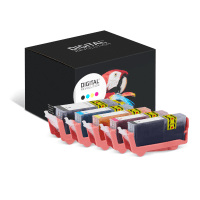
Mit den kompatiblen Tintenpatronen unserer Premium-Eigenmarke Digital Revolution drucken Sie besonders wirtschaftlich. Die Patronen sind passgenau auf den Canon Pixma MG5350 abgestimmt und bieten zuverlässige Ergebnisse für Texte, Grafiken und Fotos. So erhalten Sie eine starke Preis-Leistung und eine Druckqualität, die mit Originaltinte von Canon vergleichbar ist, ohne unnötig hohe Seitenkosten.
Druckerpatronen beim Canon Pixma MG5350 wechseln
- Schalten Sie den Drucker ein und öffnen Sie die Scannerabdeckung
- Warten Sie, bis der Patronenhalter in die Wechselposition fährt
- Drücken Sie die leere Patrone vorsichtig nach unten und entnehmen Sie sie
- Packen Sie die neue PGI-525 oder CLI-526 Patrone aus und entfernen Sie die Schutzfolie
- Setzen Sie die Patrone in den farblich passenden Steckplatz ein, bis sie einrastet
- Schließen Sie die Abdeckung und warten Sie, bis der Drucker bereit ist
- Führen Sie bei Bedarf eine Druckkopfausrichtung durch